четверг, 28 декабря 2017 г.

вторник, 7 ноября 2017 г.
Outlook 2016 не видит папки


четверг, 26 октября 2017 г.
Настройка переадресации на почтовом сервере Courier
Создаем запись в файле по следующему шаблону:
/etc/init.d/courier-imap restart &&
/etc/init.d/courier-mta restart &&
/etc/init.d/courier-mta-ssl restart &&
/etc/init.d/courier-imap-ssl restart
вторник, 26 сентября 2017 г.
Zalman ZM-VE350 ZM-VE500 исправление ошибки No ISO file
Он может монтировать iso файлы в виртуальный CD. НО "из коробки" этого сделать не получится. Будет появляться ошибка No ISO file. Придется проделать некоторый манипуляции.
1. Подключаем устройство к компьютеру. Выбираем режим HDD или двойной.
2. Обновляем прошивку с сайта zalman.com
3. Скачиваем программу RMPrepUSB
http://www.rmprepusb.com/documents/release-2-0
4. Устанавливаем.
5. Запускаем программу.
6. Меню -> Settings -> List Large Drives > 128Gb
7. Выбираем наш диск

8. Нажимаем кнопку Очистка (Clean)

9. После этого подготавливаем диск.
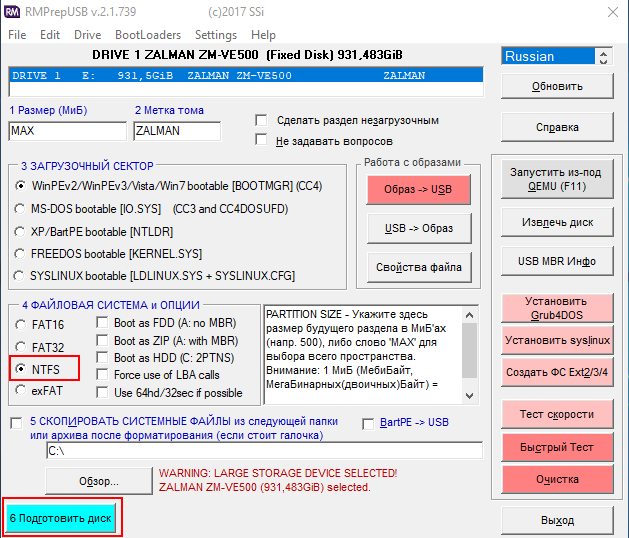
10. На внешнем диске создаем каталог _ISO. В него копируем iso файлы.
11. Выбираем в устройстве нужный iso файл по инструкции в комплекте.
пятница, 14 июля 2017 г.
XenServer. Расширение диска с LVM.
1. Ставим Xen Tool на нужную виртуальную машину.
Вкладка General -> Virtualization state: XenServer Tools not installed
2. Монтируем iso диск
sudo mount /dev/cdrom /mnt
/mnt/Linux/install.sh
Или собираем из дебников
dpkg -i /mnt/Linux/xe-guest-...-amd64.deb
3. Перезагрузка.
4. Добавляем новый физический диск для виртуальной машины.
5. Инициализируем новый физический диск.
fdisk -l
Скорее всего это диск - /dev/xvdb/
6. Инициализуем физической диск
pvcreate /dev/xvdb
7. Проверка (показывает подключенные физические диски)
pvdisplay
8. Добавляем физический диск в Volume Group
Имя группы смотрим с помощью команды vgdisplay
VG Name: имя_группы
9. Добавляем новый физический диск в эту группу
vgextend имя_группы /dev/xvdb
10. Проверка
vgdisplay
11. Расширяем Logical Volume
Смотрим название тома
lvdisplay | less
LV Name: lv_root
12. Изменяем размер тома (в гигабайтах)
lvresize -L суммарный_размер_томаG имя_группы/lv_root
13. Проверка изменения размера тома
lvdisplay | less
14. Изменяем размер файловой системы
resize2fs /dev/имя_группы/lv_root
15. Проверка
df -h
четверг, 1 июня 2017 г.
TestLink Bitnami - перенос и обновление.
Необходимо перенести базу Testlink (версии 1.9.9) на более новую версию (1.9.16.0) на другом компьютере.
Для установки была выбрана версия Bitnami Testlink.
После установки Bitnami Testlink (1.9.16.0), запускаем систему:
cd testlink-1.9.16-0/
./use_testlink
./ctlscript.sh start
адрес в браузере:
IP_адрес:8080/testlink
после восстановления:
Скопировать в Linux папку install из нормального архива установки Testlink в папку с Testlink ом.
mysql -u root -p
use bitnami_testlink;
drop database bitnami_testlink;
create database bitnami_testlink;
grant all privileges on bitnami_testlink.* to 'пользователь_bitnami'@'localhost' identified by 'пароль_от_базы';
Восстановить из архива базу Testlink.
После этого надо обновить Testlink до необходимой версии.
source /home/user/testlink-1.9.16-0/apps/testlink/install/sql/alter_tables/1.9.10/mysql/DB.1.9.10/step1/db_data_update.sql;
(предварительно меняем INSERT на REPLACE в db_data_update.sql)
source /home/user/testlink-1.9.16-0/apps/testlink/install/sql/alter_tables/1.9.11/mysql/DB.1.9.11/step1/db_schema_update.sql;
source /home/user/testlink-1.9.16-0/apps/testlink/install/sql/alter_tables/1.9.11/mysql/DB.1.9.11/stepZ/z_final_step.sql;
Далее таким же образом обновить с 11 до 16 версии.
*************************
Для проверки текущей версии
select * from db_version;
*************************
для автоматической ставки :
source /home/user/testlink-1.9.16-0/apps/testlink/install/sql/alter_tables/1.9.10/mysql/DB.1.9.10/step1/db_data_update.sql
source /home/user/testlink-1.9.16-0/apps/testlink/install/sql/alter_tables/1.9.11/mysql/DB.1.9.11/step1/db_schema_update.sql
source /home/user/testlink-1.9.16-0/apps/testlink/install/sql/alter_tables/1.9.11/mysql/DB.1.9.11/stepZ/z_final_step.sql
source /home/user/testlink-1.9.16-0/apps/testlink/install/sql/alter_tables/1.9.12/mysql/DB.1.9.12/step1/db_schema_update.sql
source /home/user/testlink-1.9.16-0/apps/testlink/install/sql/alter_tables/1.9.12/mysql/DB.1.9.12/stepZ/z_final_step.sql
source /home/user/testlink-1.9.16-0/apps/testlink/install/sql/alter_tables/1.9.13/mysql/DB.1.9.13/step1/db_schema_update.sql
source /home/user/testlink-1.9.16-0/apps/testlink/install/sql/alter_tables/1.9.13/mysql/DB.1.9.13/stepZ/z_final_step.sql
source /home/user/testlink-1.9.16-0/apps/testlink/install/sql/alter_tables/1.9.14/mysql/DB.1.9.14/step1/db_schema_update.sql
source /home/user/testlink-1.9.16-0/apps/testlink/install/sql/alter_tables/1.9.14/mysql/DB.1.9.14/stepZ/z_final_step.sql
source /home/user/testlink-1.9.16-0/apps/testlink/install/sql/alter_tables/1.9.15/mysql/DB.1.9.15/step1/db_schema_update.sql
source /home/user/testlink-1.9.16-0/apps/testlink/install/sql/alter_tables/1.9.15/mysql/DB.1.9.15/stepZ/z_final_step.sql
source /home/user/testlink-1.9.16-0/apps/testlink/install/sql/alter_tables/1.9.16/mysql/DB.1.9.16/step1/db_schema_update.sql
source /home/user/testlink-1.9.16-0/apps/testlink/install/sql/alter_tables/1.9.16/mysql/DB.1.9.16/stepZ/z_final_step.sql
Перенос с обновлением Bitnami Redmine
Переносил и одновременно обновлял с win версии Redmine 1.x stable на Redmine 3.3.3.stable Ubuntu. Опишу как переносить на другую машину, если на ту же, то сначала все бэкапим.
1. Бэкапим старую базу MySql:
mysqldump -u root -p bitnami_redmine > redmine_backup.sql
2. На Ubuntu
cd /каталог_куда_установили/apps/redmine/htdocs/config/ database.yml
Там прописан пользователь и пароль под которым redmine подключается к mysql. Запоминаем или меняем на те, что нам нужны.
3. Копируем redmine_backup.sql на новый сервер
4. Запускаем консоль bitnami:
cd /каталог_куда_установили/
./use_redmine
5. Убиваем базу данных новой установки, создаем новую с таким же именем, но полностью пустую (в любом случае):
mysql -u root -p
drop database bitnami_redmine;
create database bitnami_redmine;
grant all privileges on bitnami_redmine.* to 'пользователь_bitnami'@'localhost' identified by 'пароль_от_базы';
Пароль от рута - это пароль от того пользователя, который был создан при установке bitnami redmine и имеет права админа( ну помните вас имя спрашивал, какой логин и потом пароль. Вот этот пароль). 'пользователь_bitnami' и 'пароль_от_базы' вы записали в пункте 3( или изменили).
6. Восстанавливаем наш бэкап в новую пустую базу
mysql -u root -p bitnami_redmine < /каталог_где_лежит/redmine_backup.sql
7. Миграция старой версии на новую:
cd /opt/bitnami/apps/redmine/htdocs
ruby bin/rake db:migrate RAILS_ENV=production
8. Копируем наши вложения из старой папки (старую папку можно посмотреть в configuration.yml / nano /opt/redmine-3.3.3-0/apps/redmine/htdocs/config/configuration.yml в attachments) в /каталог_куда_установили/apps/redmine/htdocs/files в новую( ну или из бэкапа в новую) и плагины из старой папки "vendor/plugins"
9. Проверяем, чтобы плагины поддерживали новую версию:
ruby bin/rake redmine:plugins RAILS_ENV="production"
10. Чистим кэши:
ruby bin/rake tmp:cache:clear
ruby bin/rake tmp:sessions:clear
11. Перезапускаем bitnami redmine( перед этим нужно выйти из консоли bitnami redmine:
sudo /opt/bitnami/ctlscript.sh restart
12. Автоматическое обновление коммитов с SVN
Авторизоваться в редмайн под администратором.
Перейти Администрирование - Настройки - Хранилища.
Скопировать оттуда API ключ.
В каталоге каждого СВН перейти в папку hook и создать файл post-commit со следующим содержимым:
#!/bin/sh
curl "http://
Где <your service key> это ключ из настроек редмайна.
Проверить права на доступ к этому файлу. У нас заработало только с владельцем root:subversion (775).
13. Изменение тем для redmine.
/opt/redmine-3.3.3-0/apps/redmine/htdocs/public/themes/ - скопировать каталог новой темы
Изменить тему в redmine http://10.4.12.244/redmine/settings?tab=display (Администрирование -> Настройки -> Отображение -> Тема).