четверг, 26 октября 2017 г.

Настройка переадресации на почтовом сервере Courier

Документ без названия Переадресация в моём случае настраивалась на файле /etc/courier/aliases/system
nano /etc/courier/aliases/system

Создаем запись в файле по следующему шаблону:
address_old: address_new
newaliases
Эта команда изменяет файл /etc/courier/aliases.dat Перезагружаем Courier.
/etc/init.d/courier-authdaemon restart &&
/etc/init.d/courier-imap restart &&
/etc/init.d/courier-mta restart &&
/etc/init.d/courier-mta-ssl restart &&
/etc/init.d/courier-imap-ssl restart

вторник, 26 сентября 2017 г.

Zalman ZM-VE350 ZM-VE500 исправление ошибки No ISO file

Данный девайс можно использовать в трех режимах: внешний HDD, виртуальный CD и двойной режим.

Он может монтировать iso файлы в виртуальный CD. НО "из коробки" этого сделать не получится. Будет появляться ошибка No ISO file. Придется проделать некоторый манипуляции.

1. Подключаем устройство к компьютеру. Выбираем режим HDD или двойной.

2. Обновляем прошивку с сайта zalman.com

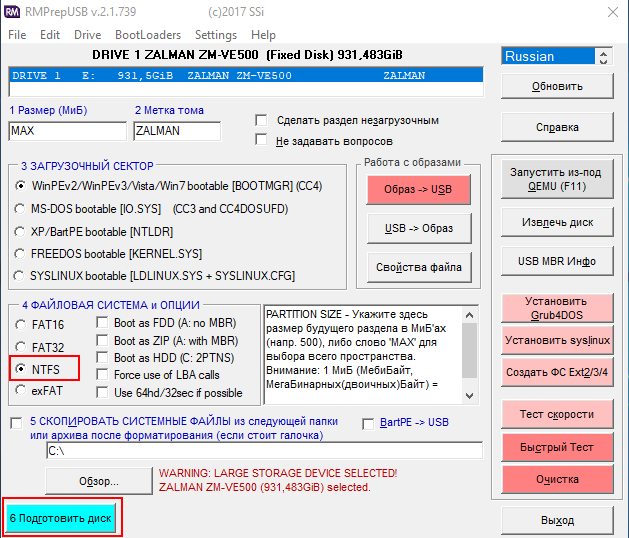
3. Скачиваем программу RMPrepUSB

http://www.rmprepusb.com/documents/release-2-0

4. Устанавливаем.

5. Запускаем программу.

6. Меню -> Settings -> List Large Drives > 128Gb

7. Выбираем наш диск


8. Нажимаем кнопку Очистка (Clean)


9. После этого подготавливаем диск.


10. На внешнем диске создаем каталог _ISO. В него копируем iso файлы.

11. Выбираем в устройстве нужный iso файл по инструкции в комплекте.

пятница, 14 июля 2017 г.

XenServer. Расширение диска с LVM.

Документ без названия

1. Ставим Xen Tool на нужную виртуальную машину.
Вкладка General -> Virtualization state: XenServer Tools not installed
2. Монтируем iso диск

sudo mount /dev/cdrom /mnt
/mnt/Linux/install.sh

Или собираем из дебников

dpkg -i /mnt/Linux/xe-guest-...-amd64.deb

3. Перезагрузка.

4. Добавляем новый физический диск для виртуальной машины.

5. Инициализируем новый физический диск.

fdisk -l

Скорее всего это диск - /dev/xvdb/

6. Инициализуем физической диск

pvcreate /dev/xvdb

7. Проверка (показывает подключенные физические диски)

pvdisplay

8. Добавляем физический диск в Volume Group
Имя группы смотрим с помощью команды vgdisplay

VG Name: имя_группы

9. Добавляем новый физический диск в эту группу

vgextend имя_группы /dev/xvdb

10. Проверка

vgdisplay

11. Расширяем Logical Volume
Смотрим название тома

lvdisplay | less

LV Name: lv_root

12. Изменяем размер тома (в гигабайтах)

lvresize -L суммарный_размер_томаG имя_группы/lv_root

13. Проверка изменения размера тома

lvdisplay | less

14. Изменяем размер файловой системы

resize2fs /dev/имя_группы/lv_root

15. Проверка

df -h

четверг, 1 июня 2017 г.

TestLink Bitnami - перенос и обновление.

Документ без названия

Необходимо перенести базу Testlink (версии 1.9.9) на более новую версию (1.9.16.0) на другом компьютере.

Для установки была выбрана версия Bitnami Testlink.
После установки Bitnami Testlink (1.9.16.0), запускаем систему:

cd testlink-1.9.16-0/
./use_testlink
./ctlscript.sh start

адрес в браузере:
IP_адрес:8080/testlink

после восстановления:

Скопировать в Linux папку install из нормального архива установки Testlink в папку с Testlink ом.

mysql -u root -p

use bitnami_testlink;

drop database bitnami_testlink;
create database bitnami_testlink;
grant all privileges on bitnami_testlink.* to 'пользователь_bitnami'@'localhost' identified by 'пароль_от_базы';

Восстановить из архива базу Testlink.

После этого надо обновить Testlink до необходимой версии.

source /home/user/testlink-1.9.16-0/apps/testlink/install/sql/alter_tables/1.9.10/mysql/DB.1.9.10/step1/db_data_update.sql;

(предварительно меняем INSERT на REPLACE в db_data_update.sql)

source /home/user/testlink-1.9.16-0/apps/testlink/install/sql/alter_tables/1.9.11/mysql/DB.1.9.11/step1/db_schema_update.sql;
source /home/user/testlink-1.9.16-0/apps/testlink/install/sql/alter_tables/1.9.11/mysql/DB.1.9.11/stepZ/z_final_step.sql;

Далее таким же образом обновить с 11 до 16 версии.

*************************

Для проверки текущей версии

select * from db_version;

*************************

для автоматической ставки :
source /home/user/testlink-1.9.16-0/apps/testlink/install/sql/alter_tables/1.9.10/mysql/DB.1.9.10/step1/db_data_update.sql
source /home/user/testlink-1.9.16-0/apps/testlink/install/sql/alter_tables/1.9.11/mysql/DB.1.9.11/step1/db_schema_update.sql
source /home/user/testlink-1.9.16-0/apps/testlink/install/sql/alter_tables/1.9.11/mysql/DB.1.9.11/stepZ/z_final_step.sql
source /home/user/testlink-1.9.16-0/apps/testlink/install/sql/alter_tables/1.9.12/mysql/DB.1.9.12/step1/db_schema_update.sql
source /home/user/testlink-1.9.16-0/apps/testlink/install/sql/alter_tables/1.9.12/mysql/DB.1.9.12/stepZ/z_final_step.sql
source /home/user/testlink-1.9.16-0/apps/testlink/install/sql/alter_tables/1.9.13/mysql/DB.1.9.13/step1/db_schema_update.sql
source /home/user/testlink-1.9.16-0/apps/testlink/install/sql/alter_tables/1.9.13/mysql/DB.1.9.13/stepZ/z_final_step.sql
source /home/user/testlink-1.9.16-0/apps/testlink/install/sql/alter_tables/1.9.14/mysql/DB.1.9.14/step1/db_schema_update.sql
source /home/user/testlink-1.9.16-0/apps/testlink/install/sql/alter_tables/1.9.14/mysql/DB.1.9.14/stepZ/z_final_step.sql
source /home/user/testlink-1.9.16-0/apps/testlink/install/sql/alter_tables/1.9.15/mysql/DB.1.9.15/step1/db_schema_update.sql
source /home/user/testlink-1.9.16-0/apps/testlink/install/sql/alter_tables/1.9.15/mysql/DB.1.9.15/stepZ/z_final_step.sql
source /home/user/testlink-1.9.16-0/apps/testlink/install/sql/alter_tables/1.9.16/mysql/DB.1.9.16/step1/db_schema_update.sql
source /home/user/testlink-1.9.16-0/apps/testlink/install/sql/alter_tables/1.9.16/mysql/DB.1.9.16/stepZ/z_final_step.sql

Перенос с обновлением Bitnami Redmine

Документ без названия

Переносил и одновременно обновлял с win версии Redmine 1.x stable на Redmine 3.3.3.stable Ubuntu. Опишу как переносить на другую машину, если на ту же, то сначала все бэкапим.

1. Бэкапим старую базу MySql:

mysqldump -u root -p bitnami_redmine > redmine_backup.sql

2. На Ubuntu

cd /каталог_куда_установили/apps/redmine/htdocs/config/ database.yml

Там прописан пользователь и пароль под которым redmine подключается к mysql. Запоминаем или меняем на те, что нам нужны.

3. Копируем redmine_backup.sql на новый сервер

4. Запускаем консоль bitnami:

cd /каталог_куда_установили/
./use_redmine

5. Убиваем базу данных новой установки, создаем новую с таким же именем, но полностью пустую (в любом случае):

mysql -u root -p

drop database bitnami_redmine;
create database bitnami_redmine;
grant all privileges on bitnami_redmine.* to 'пользователь_bitnami'@'localhost' identified by 'пароль_от_базы';

Пароль от рута - это пароль от того пользователя, который был создан при установке bitnami redmine и имеет права админа( ну помните вас имя спрашивал, какой логин и потом пароль. Вот этот пароль). 'пользователь_bitnami' и 'пароль_от_базы' вы записали в пункте 3( или изменили).

6. Восстанавливаем наш бэкап в новую пустую базу

mysql -u root -p bitnami_redmine < /каталог_где_лежит/redmine_backup.sql

7. Миграция старой версии на новую:

cd /opt/bitnami/apps/redmine/htdocs
ruby bin/rake db:migrate RAILS_ENV=production

8. Копируем наши вложения из старой папки (старую папку можно посмотреть в configuration.yml / nano /opt/redmine-3.3.3-0/apps/redmine/htdocs/config/configuration.yml в attachments) в /каталог_куда_установили/apps/redmine/htdocs/files в новую( ну или из бэкапа в новую) и плагины из старой папки "vendor/plugins"
9. Проверяем, чтобы плагины поддерживали новую версию:

ruby bin/rake redmine:plugins RAILS_ENV="production"

10. Чистим кэши:

ruby bin/rake tmp:cache:clear
ruby bin/rake tmp:sessions:clear

11. Перезапускаем bitnami redmine( перед этим нужно выйти из консоли bitnami redmine:

sudo /opt/bitnami/ctlscript.sh restart

12. Автоматическое обновление коммитов с SVN
Авторизоваться в редмайн под администратором.
Перейти Администрирование - Настройки - Хранилища.
Скопировать оттуда API ключ.
В каталоге каждого СВН перейти в папку hook и создать файл post-commit со следующим содержимым:

#!/bin/sh
curl "http:///sys/fetch_changesets?key=<your service key>"

Где <your service key> это ключ из настроек редмайна.
Проверить права на доступ к этому файлу. У нас заработало только с владельцем root:subversion (775).

13. Изменение тем для redmine.
/opt/redmine-3.3.3-0/apps/redmine/htdocs/public/themes/ - скопировать каталог новой темы
Изменить тему в redmine http://10.4.12.244/redmine/settings?tab=display (Администрирование -> Настройки -> Отображение -> Тема).

среда, 31 мая 2017 г.

Создание проекта в SVN Subversion Bitnami (Redmine), настройка синхронизации и резервного копирования.

Документ без названия

1. Идем в каталог установки Bitnami_redmine:

cd /redmine_subversion/

2. Запускаем Bitnami:

sudo ./use_redmine

3. Создаем каталог проекта:

mkdir /каталог_проекта

4. Создаем проект:

svnadmin create /каталог_проекта

5. Редактируем файл для работы сихронизации старым репозиторием и новым созданным:

nano /svn/hooks/pre-revprop-change

#!/bin/sh
exit 0

6. Даем права на запуск:

chmod 755 /каталог_проекта/hooks/pre-revprop-change

7. Инициализация:

svnsync init file:///каталог_проекта http://masterrepo/svn-view

8. Синхронизация:

svnsync sync file:///каталог_проекта

9. Поменять права и владельца на каталог_проекта:

sudo chown -R www-data:subversion каталог_проекта
sudo chmod -R g+ws www-data:subversion каталог_проекта

--------------------------------------------------------------------

10. Создание резервной копии репозитория:

cd /redmine_subversion/subversion/bin
./svnadmin dump /каталог_проекта > /home/user/svn.dump

10. Создание резервной копии с архивированием:

cd /redmine_subversion/subversion/bin
./svnadmin dump /каталог_проекта | gzip -9 > /home/user/svn.dump.gz

SVN Subversion - установка и настройка.

Документ без названия

1.

sudo apt-get install subversion libapache2-svn

2. Создадим наш первый репозиторий. Отмечу, что папка для репозиториев уже должна существовать.

svnadmin create /каталог_установки/project

3. Создадим файлик с пользователями и паролями, которые смогут получить доступ к свну. У меня он лежит в /var/svn/passwd.conf

sudo htpasswd /var/svn/passwd.conf user_name

В качестве username указываем нужное имя пользователя, жмем энтер и вводим и подтверждаем пароль. После создания всех пользователей двигаемся дальше.

4.Доступ через собственный протокол (svn://)
Как только создано хранилище Subversion, вы можете настроить контроль доступа. Вы можете отредактировать файл /path/to/repos/project/conf/svnserve.conf для изменения контроля доступа. Например, для установки авторизации вы можете раскомментировать следующие строки в файле конфигурации:

# [general]
# password-db = passwd

После снятия знака комментария (#) с этих строк, вы можете поддерживать список пользователей в файле passwd. И так, редактируйте файл passwd в этом же каталоге и добавляйте новых пользователей. Синтаксис должен быть таким:
username = password

5. Теперь, чтобы подключиться к Subversion через собственный протокол svn://, с этой же машины или другой, вы можете запустить svnserver с помощью команды svnserve. Синтаксис следующий:

svnserve -d --foreground -r /path/to/repos

# -d - режим сервиса
# --foreground - запуск в фоновом режиме (полезно при отладке)
# -r - корневой каталог для обслуживания

6. проверка работы репозиториев

svn co svn://hostname/project project --username user_name